
Reklamationsbearbeitung automatisieren: beschädigte Lieferungen klären
Wenn ein Kunde beschädigte Ware meldet, muss euer Service erst die Angaben zur Lieferung zusammensuchen. Er sucht den passenden Lieferschein, vergleicht die gemeldete mit der gelieferten Menge und öffnet die Fotos aus der E-Mail. Fehlen Angaben, geht eine Rückfrage an den Kunden. Diese Vorarbeit fällt bei jeder Reklamation an, bevor jemand über Ersatz oder eine Gutschrift entscheiden kann.
vector zero übernimmt die Reklamation direkt aus eurem verbundenen Postfach und gleicht die Angaben mit euren Lieferdaten ab. Euer Service bekommt die Kundenmeldung mit dem passenden Lieferstand und den Anhängen zur Prüfung. Er sichtet die Bilder und entscheidet über die weitere Bearbeitung. Dazu erstellt vector zero einen Antwortvorschlag, der nach eurer Freigabe als Entwurf in Outlook bereitliegt.
Reklamationsbearbeitung besprechenSo läuft eine Reklamation durch
Ein fiktives Beispiel aus dem technischen Handel zeigt den Ablauf. Ein Fertigungsbetrieb hat 60 Montagegehäuse bestellt. Davon wurden bisher 40 zugestellt. Nach dem Auspacken meldet er sechs beschädigte Gehäuse, hängt ein Foto an seine E-Mail und bittet um Ersatz.
1. E-Mail übernehmen und Lieferung finden. Der Prozess startet mit der eingehenden Reklamation im verbundenen Postfach. Er liest Kunde, Auftrag, Lieferschein, Artikel, gemeldete Menge und Kundenwunsch aus der Nachricht. Mit diesen Angaben sucht er die passende Lieferposition in euren Excel-Daten auf SharePoint.
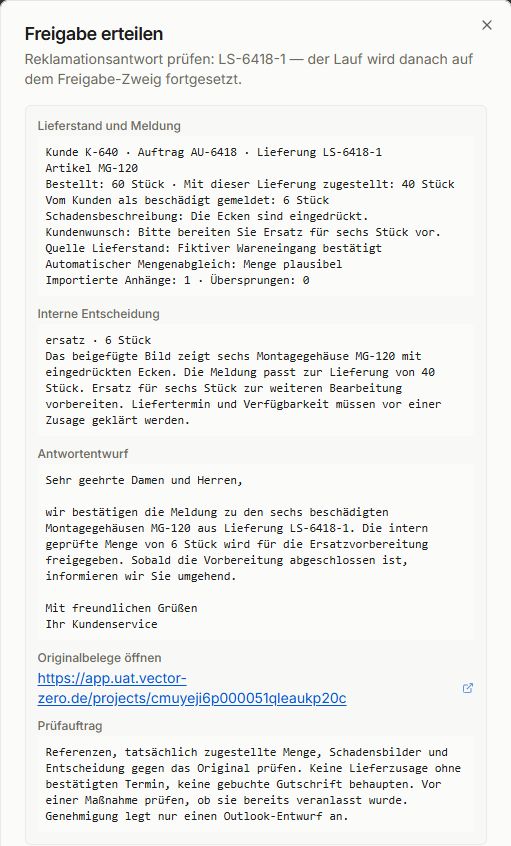
Im Beispiel gehört der Auftrag AU-6418 zum Kunden K-640. Unter dem Lieferschein LS-6418-1 ist das Montagegehäuse MG-120 hinterlegt. Der Prozess stellt die Mengen gegenüber:
Für den Mengenabgleich zählen die 40 zugestellten Gehäuse. Die übrigen 20 sind noch offen und gehören nicht zur Reklamation. Auch die sechs gemeldeten Schäden bleiben zunächst eine Angabe des Kunden. Ob das Bild dazu passt, prüft der Service.
2. Mail und Bilder bereitstellen. vector zero übernimmt den Mailtext und die Anhänge in das zugehörige Projekt. Über den Originalbeleg öffnet der Service die E-Mail mit dem Foto in Outlook. Er prüft, ob Artikel und Beschädigung erkennbar sind und zur Meldung passen. Ein vorhandener Anhang allein bestätigt noch keinen Schaden.
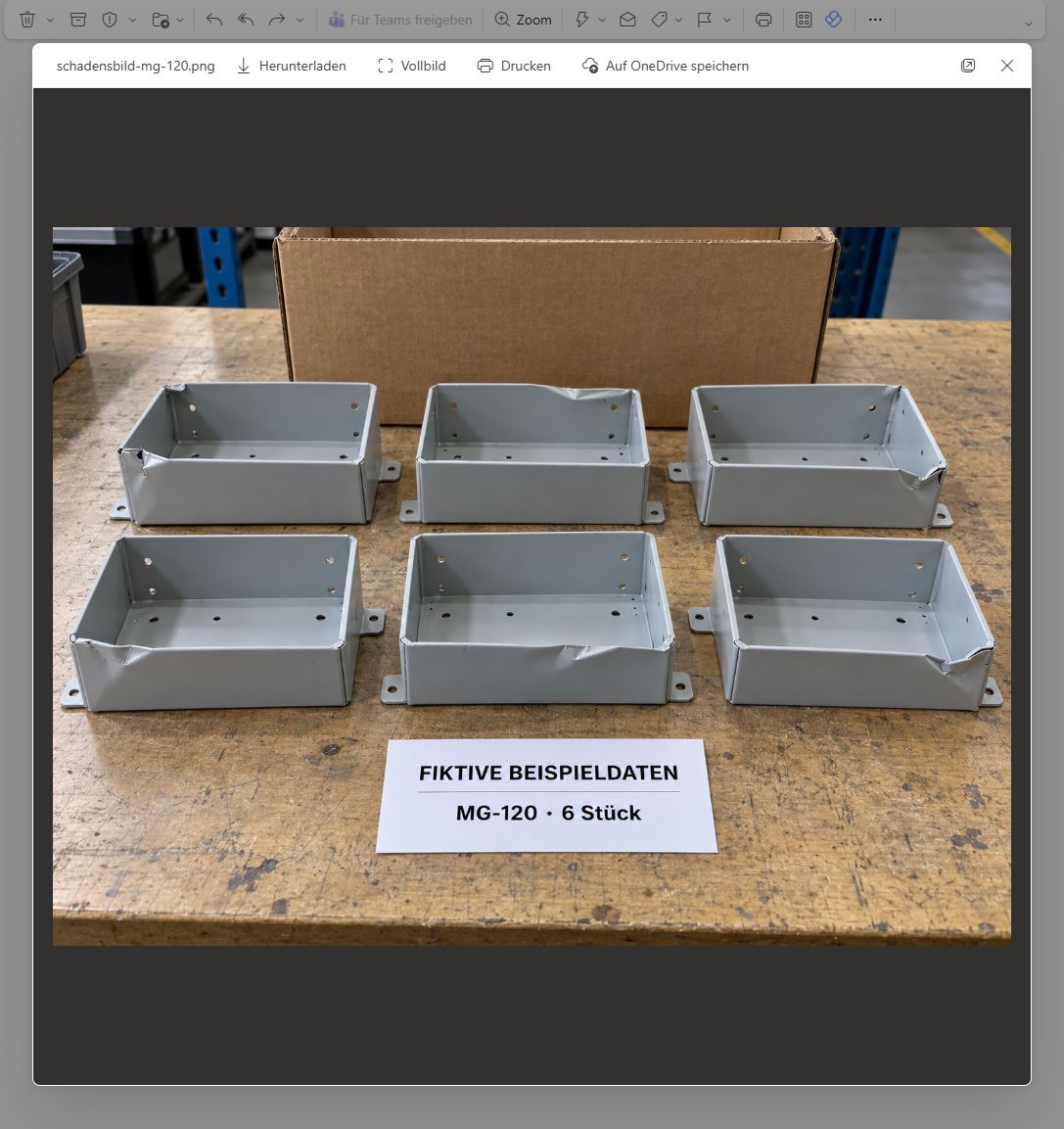
3. Maßnahme festlegen. Nach der Sichtung hält der Service die geprüfte Menge, seine Entscheidung und eine Begründung im internen Formular fest. Zur Auswahl stehen Ersatz vorbereiten, Gutschrift vorbereiten oder weitere Klärung. Im Beispiel entscheidet er sich für die Ersatzvorbereitung für sechs Gehäuse.
Der Prozess dokumentiert die Entscheidung im Bearbeitungsregister. Bevor er die Antwort vorbereitet, prüft er die eingegebene Menge erneut gegen die gelieferte Stückzahl.
4. Antwort prüfen und als Entwurf ablegen. Aus der Entscheidung erstellt vector zero einen Antwortvorschlag. Vor der Ablage sieht der Service noch einmal Lieferstand, Kundenmeldung, Entscheidung und Antworttext zusammen. Er prüft den Vorschlag und gibt ihn frei. Eine Lieferzusage gehört erst dann in die Antwort, wenn Termin und Verfügbarkeit tatsächlich geklärt sind.
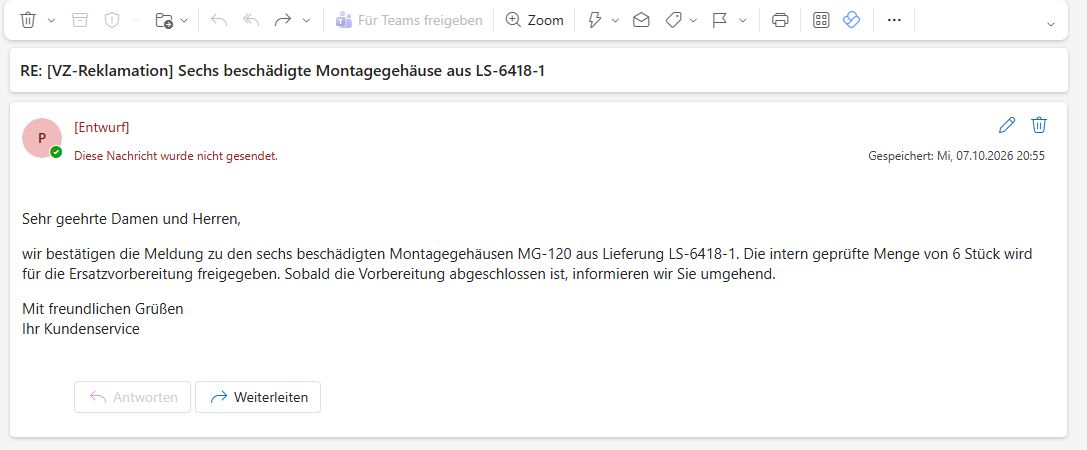
Nach der Freigabe legt vector zero die Antwort als Outlook-Entwurf ab und vermerkt dies im Register. Der Entwurf ist noch nicht versendet. Das Team öffnet ihn in Outlook und übernimmt den Versand.
Wenn Angaben nicht passen
Ist die genannte Lieferung nicht hinterlegt oder meldet der Kunde mehr beschädigte Stück, als zugestellt wurden, erhält der Service eine Klärungsaufgabe. Die Menge wird nicht still korrigiert. Das Team prüft beispielsweise, ob sich die Meldung auf eine andere oder auf mehrere Lieferungen bezieht.
Wird die Lieferposition bereits bearbeitet, geht die neue Nachricht ebenfalls zur manuellen Prüfung. Der Service unterscheidet zwischen einer erneuten Meldung, nachgereichten Fotos und zusätzlichen Schäden. Der Prozess addiert keine Mengen und legt für diesen Nachtrag keinen weiteren Antwortentwurf an.
Fehlen brauchbare Bilder, wählt der Service weitere Klärung und hält fest, welche Aufnahmen er braucht. Daraus entsteht ein Rückfrageentwurf zur Freigabe. Die Beurteilung der Bilder bleibt beim Menschen. Auch die aus der Mail gelesenen Angaben prüft das Team, weil die KI etwas falsch zuordnen oder übersehen kann.
Was ihr dafür braucht
Ihr verbindet euer Outlook-Servicepostfach mit vector zero und stellt die Lieferpositionen und das Bearbeitungsregister in Excel auf SharePoint bereit. Im gezeigten Aufbau sind die bekannten Lieferpositionen bereits in beiden Tabellen angelegt. Im Bearbeitungsregister ergänzt der Prozess Mengen, Entscheidung, Antwort und Bearbeitungsstand.
Kunde, Auftrag, Lieferschein und Artikel müssen gemeinsam genau eine Lieferposition bezeichnen. Bestellte und tatsächlich zugestellte Menge stehen getrennt in den Daten. Bei Teillieferungen braucht jede Lieferung ihre eigene Zuordnung.
Bei der Einrichtung legt ihr fest, welche Reklamationsmails den Prozess starten, in welchem Projekt Mail und Anhänge landen und wer die Prüfung übernimmt. Für die Vorbereitung einer Gutschrift benötigt das Team zusätzlich die passende Rechnung und geprüfte Preise. Der gezeigte Prozess berechnet keinen Gutschriftsbetrag.
Anschluss an eure Bearbeitung
Der Aufbau verarbeitet eine Reklamation zu einer bekannten Lieferposition. Die Entscheidung und der Antwortentwurf bilden die Grundlage für die weitere Arbeit. Gutschriften buchen, Ware reservieren und Ersatzlieferungen anlegen bleiben in euren bestehenden Systemen.
Gehen zwei Meldungen gleichzeitig ein, kann trotz der Registerprüfung eine doppelte Bearbeitung beginnen. Vor der Ausführung einer Maßnahme prüft das Team deshalb auch, ob sie bereits veranlasst wurde.
Eure Reklamationsbearbeitung
Euer Service sucht bei Reklamationen regelmäßig Lieferscheine, Mengen und Fotos zusammen? Zeigt uns eine typische anonymisierte Reklamationsmail, die zugehörigen Lieferdaten und euren Freigabeweg. Wir klären daran, welche Vorarbeit der Prozess übernehmen kann und wie die Entscheidung in eure weitere Bearbeitung übergeht.
Reklamationsbearbeitung besprechenVerwandter Anwendungsfall
Lieferanfragen automatisieren: Wenn der Kunde zuerst nach dem Lieferstand fragt, führt vector zero die hinterlegten Angaben zur Lieferung für eine Antwort zusammen.