
Automatische Auftragserfassung aus Kundenbestellungen
Bei Kundenbestellungen mit eigenen Artikelnummern muss dein Innendienst die passenden internen Artikel heraussuchen und die Bestelldaten übertragen. Ihr fügt den vollständigen Bestelltext aus der E-Mail in vector zero ein; der gezeigte Ablauf ordnet genau zwei Positionen zu und erstellt einen Excel-Auftragsentwurf. Dein Team erhält ihn mit der Originalbestellung zur Prüfung.
Auftragserfassung besprechen- Schritt 1
Bestelltext einfügen
Den vollständigen Text aus der Kundenmail übernehmen.
- Schritt 2
Artikel zuordnen
Kundenartikel und Einheiten mit euren Stammdaten abgleichen.
- Schritt 3
Auftragsentwurf prüfen
Die ausgefüllte Excel-Datei mit der Originalbestellung vergleichen.
Prozessvorschau
Der Ablauf führt beide Artikelzuordnungen in einem Auftragsentwurf zusammen. Fehlende Zuordnungen gehen zur Klärung an den Innendienst.
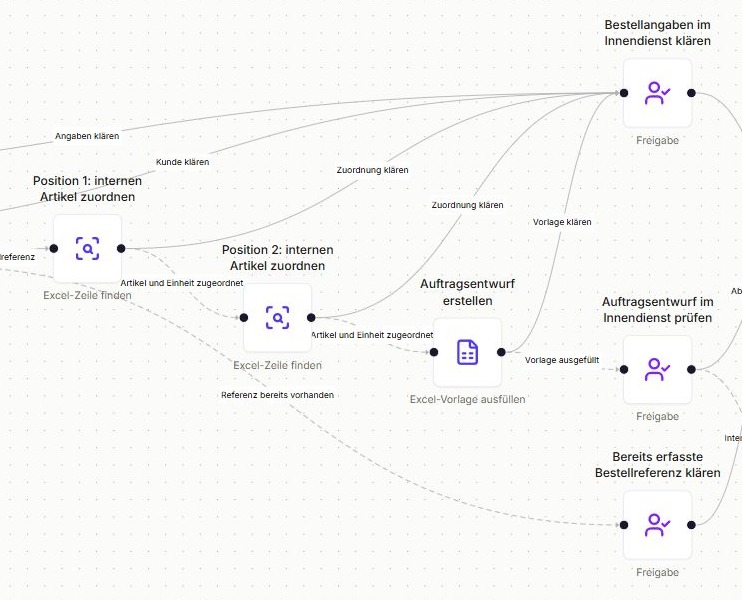
Bestandteile
- Bestelltext: Vollständiger, manuell eingefügter Text der Kundenbestellung.
- Kundenstamm: Excel-Liste mit Kundennummer und aktivem Status.
- Artikelzuordnung: Excel-Liste, die Kundenartikel und Bestelleinheiten den internen Artikeln zuordnet.
- Eingangsregister: Excel-Liste für intern geprüfte Bestellungen und ihre Dateilinks.
- Auftragsvorlage: Excel-Datei mit Kundenbezug, Lieferangaben und zwei Positionszeilen.
- Interne Prüfung: Originaltext, Artikelzuordnungen und Dateilink in vector zero.
Der Prozess nutzt vector zero, Microsoft Excel und SharePoint. Stammlisten, Register, Vorlage und erzeugte Entwürfe liegen in SharePoint.
Überblick
Vom Bestelltext zum Auftragsentwurf
Bestellt ein Kunde unter seinen eigenen Artikelnummern, braucht der Innendienst zunächst die Zuordnung zu eurem Sortiment. Anschließend überträgt er Artikel, Mengen und Lieferangaben in die Auftragserfassung. Bei wiederkehrenden Bestellungen sucht und kopiert er damit Daten, deren Zuordnung bereits bekannt ist.
vector zero verbindet den eingefügten Bestelltext mit eurem Kundenstamm und den hinterlegten Artikelzuordnungen. Der Prozess liest die Bestellangaben aus und sucht für jede der beiden Positionen den internen Artikel. Passen Kunde, Kundenartikelnummer und Einheit zusammen, fließen die Angaben in eure Excel-Vorlage.
Dein Innendienst beginnt damit bei einem ausgefüllten Auftragsentwurf. Er gleicht ihn mit der vollständigen Bestellung ab und klärt die Konditionen für die weitere Bearbeitung. Die vorbereiteten Angaben dienen anschließend als Grundlage für die Übernahme in euer Auftragssystem.
Weniger Handarbeit im Innendienst
- Weniger Suchen und Übertragen: Bekannte Artikelzuordnungen und ausgelesene Bestellangaben stehen im Entwurf. Dein Team muss sie nicht einzeln aus E-Mail und Stammlisten zusammentragen.
- Zuordnungen nachvollziehen: Kundenartikelnummer und interne Artikelnummer bleiben nebeneinander sichtbar. Der Innendienst kann dadurch prüfen, welcher Artikel zu welcher Bestellposition gehört.
- Geprüfte Vorgänge wiederfinden: Nach interner Freigabe enthält das Register die Kundenbestellnummer und den Dateilink. Damit lässt sich der zugehörige Entwurf später gezielt aufrufen.
Funktionen
- Bestellangaben auslesen: Kundennummer, Bestellreferenz, Lieferadresse, Wunschdatum sowie Artikel, Mengen und Einheiten aus dem Text erfassen.
- Artikel zuordnen: Für beide Positionen nach Kunde, Kundenartikelnummer und Einheit suchen und den hinterlegten internen Artikel übernehmen.
- Bestellreferenz nachschlagen: Prüfen, ob Kunde und Kundenbestellnummer bereits im Eingangsregister stehen. Ein Treffer geht zur Klärung.
- Entwurf erstellen: Die Auftragsvorlage ausfüllen und als neue Excel-Datei in SharePoint ablegen.
- Prüfung dokumentieren: Nach Genehmigung den Entwurf mit dem Status „Intern geprüft“ registrieren. Eine Ablehnung beendet den Lauf ohne Registereintrag.
Einsatzbereiche
Der Aufbau passt zu wiederkehrenden Bestellungen mit zwei Positionen, wenn Kunden und Artikelzuordnungen eindeutig hinterlegt sind.
- Vertriebsinnendienst im technischen Handel: Bestellungen von Stammkunden übernehmen, die eigene Artikelnummern verwenden.
- Ersatzteilvertrieb: Wiederkehrende Bestellungen bekannter Teile aus Nachrichtentexten für die interne Prüfung vorbereiten.
Ablauf
Vom eingefügten Bestelltext bis zum intern geprüften Entwurf durchläuft die Bestellung fünf Schritte.
1. Bestelltext erfassen
Dein Team fügt die vollständige Kundenbestellung in vector zero ein und startet den Prozess. Die KI liest daraus die Kunden- und Lieferangaben sowie die Daten der beiden Positionen aus.
2. Kunde und Referenz prüfen
Der Prozess sucht die Kundennummer im Kundenstamm und prüft den aktiven Status. Anschließend schlägt er Kunde und Kundenbestellnummer im Eingangsregister nach. Ist diese Referenz bereits vorhanden, wird die Bestellung zur Klärung vorgelegt.
3. Artikel zuordnen
Für jede Position sucht vector zero die gespeicherte Kombination aus Kunde, Kundenartikelnummer und Einheit. Zwei passende Einträge liefern die internen Artikelnummern und Bezeichnungen für den Entwurf. Ohne passende Zuordnung erhält der Innendienst eine Klärungsaufgabe.
4. Auftragsentwurf erstellen
Die zusammengeführten Angaben füllen die Excel-Vorlage. Die neue Datei enthält Kunden- und Bestellbezug, Lieferadresse, Wunschdatum und beide Positionen. Über den Dateilink in der Prüfaufgabe öffnet der Innendienst den Entwurf.
5. Entwurf prüfen
Der Innendienst vergleicht sämtliche Angaben mit der vollständigen Originalbestellung. Mit seiner Genehmigung wird die interne Prüfung im Register festgehalten. Lehnt er den Entwurf ab, endet der Ablauf ohne Registrierung.
Fiktives Beispiel: Der Einkauf eines Fertigungsbetriebs bestellt beim technischen Händler Kupplungen und Dichtungssätze unter eigenen Artikelnummern. Für den Kunden K-810 und seine Bestellung KB-470 ergeben sich diese Zuordnungen:
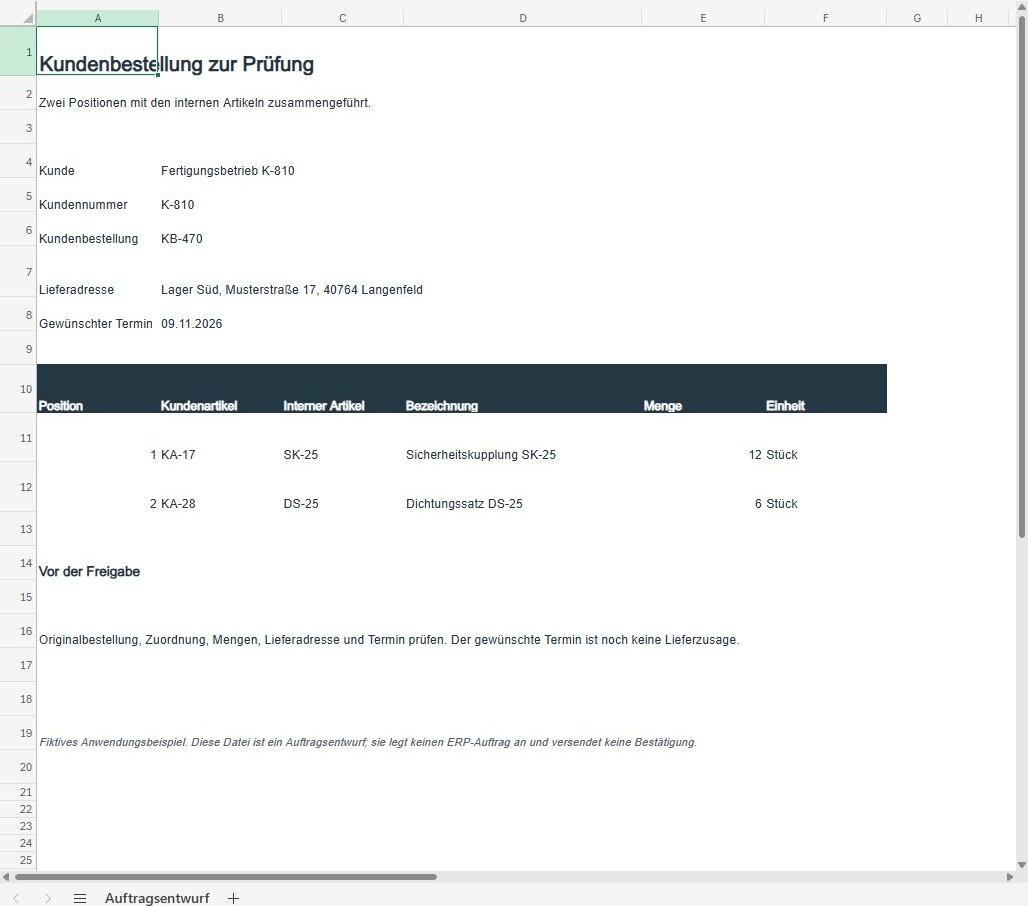
Bei der Einrichtung legt ihr Stammlisten, Auftragsvorlage und die zuständige Person für die Prüfung fest. Sie erhält mit dem Entwurf die Angaben für die weitere Auftragsbearbeitung; über Preise und Lieferzusagen entscheidet weiterhin euer Team.
Einrichtung und Einsatz
Daten und Umfang
Kundennummern und Artikelzuordnungen müssen eindeutig sein. Mehrere passende Stammdateneinträge halten den Prozess an und müssen bereinigt werden. Der Aufbau verarbeitet genau zwei Positionen; andere Positionszahlen benötigen eine Anpassung. Einheiten werden nicht umgerechnet.
Angaben klären
Erkennt der Prozess fehlende Lieferangaben, unbekannte Kundenartikel, abweichende Einheiten oder weitere Positionen, erhält dein Team eine Klärungsaufgabe statt eines Entwurfs. Nach der Korrektur startet ihr die Bestellung neu; eine Entscheidung in der Klärungsaufgabe setzt den ursprünglichen Ablauf nicht fort. Weil die KI Angaben falsch lesen oder übersehen kann, bleibt der Abgleich mit der vollständigen Originalbestellung notwendig.
Wiederholte Bestellreferenzen
Eine bereits registrierte Referenz kann eine erneut gesendete Bestellung oder eine Änderung betreffen. Diese Unterscheidung trifft der Innendienst. Der Registercheck erfasst nur bereits intern geprüfte Vorgänge. Noch offene Entwürfe und gleichzeitig gestartete Bestellungen sind damit nicht gegen doppelte Verarbeitung abgesichert.
Eingang und Weiterverarbeitung
Der Ablauf beginnt mit manuell eingefügtem Text. Automatischer Postfacheingang, PDF-Verarbeitung und ERP-Anlage sind in diesem Aufbau nicht enthalten. Preise, Bestand und Lieferfähigkeit werden hier nicht geprüft. Die Übernahme ins Auftragssystem und die verbindliche Auftragsbestätigung übernimmt dein Team separat.
Verwandter Anwendungsfall
Angebotserstellung automatisieren: Wenn zunächst eine Anfrage vorliegt, aus vorhandenen Artikeldaten ein Excel-Angebot samt Antwortentwurf vorbereiten.