
Angebotserstellung automatisieren
Wenn Kunden bekannte Artikel anfragen, muss dein Vertrieb die passenden Daten heraussuchen und in die Angebotsvorlage übertragen. Passende Anfragen übernimmt vector zero automatisch aus eurem verbundenen Postfach. Der Prozess ergänzt die Angaben aus eurer Artikelliste und bereitet ein Excel-Angebot samt Antworttext vor. Dein Team erhält einen Entwurf zur Prüfung und Freigabe.
Angebotserstellung besprechen- Schritt 1
Kundenanfrage empfangen
Passende E-Mails aus dem verbundenen Postfach übernehmen.
- Schritt 2
Artikeldaten ergänzen
Preis und Lagerbestand aus der Artikelliste übernehmen.
- Schritt 3
Entwurf prüfen
Excel-Angebot und Antworttext freigeben.
Prozessvorschau
Der Ablauf verbindet das Auslesen der Anfrage mit dem Artikelabgleich, der Angebotsvorlage und der internen Freigabe.
Bestandteile
- Kundenanfrage: Betreff und Nachrichtentext aus eurem verbundenen Outlook- oder IMAP-Postfach.
- Artikelstamm: Excel-Liste mit Artikelnummern, freigegebenen Preisen und Lagerbestand.
- Angebotsvorlage: Excel-Datei für eure Angebotsdokumente.
- Freigabe: Anfrage, verwendete Daten, Angebotsdatei und Antwortentwurf in vector zero.
Der Prozess nutzt vector zero, Microsoft Excel und SharePoint. Artikelstamm, Vorlage und erzeugte Angebotsdateien liegen in SharePoint.
Überblick
Angebote aus vorhandenen Artikeldaten
Bei Anfragen zu Standardartikeln wiederholt sich ein großer Teil der Angebotsarbeit: Der Vertrieb ordnet den Artikel zu, schlägt den Preis nach und trägt die Angaben in eine Vorlage ein. Erst danach kann er die Konditionen prüfen und dem Kunden antworten. Jede weitere Anfrage erfordert diese Übertragungsarbeit erneut.
vector zero führt die Anfragedaten und den passenden Eintrag aus eurem Artikelstamm zusammen. Der hinterlegte Preis fließt mit der angefragten Menge in eure Excel-Vorlage ein. Aus diesen Angaben entstehen die Angebotsdatei und ein Antwortentwurf.
Damit beginnt dein Vertrieb bei einem ausgefüllten Dokument. Er gleicht die ausgelesenen Angaben mit der Anfrage ab und klärt, zu welchen Konditionen er liefern kann. Nach seiner Freigabe versendet er das Angebot selbst.
Weniger Handarbeit im Vertrieb
- Weniger Übertragen: Die zugeordneten Anfragedaten wandern direkt in eure Vorlage. Das Team muss diese Felder nicht einzeln aus E-Mail und Artikelliste kopieren.
- Vorbereitete Kundenantwort: Zum Angebot liegt bereits ein Antworttext vor, den der Vertrieb um seine Abstimmungen ergänzen kann.
Funktionen
- Anfragedaten auslesen: Kundenangaben, Artikelnummer, Menge und Wunschdatum aus Betreff und Nachrichtentext der E-Mail erfassen.
- Artikel zuordnen: Die Artikelnummer in der Excel-Liste suchen und den hinterlegten Preis samt Lagerbestand übernehmen.
- Angebot ausfüllen: Kunden- und Artikeldaten in die Vorlage eintragen und die Angebotssumme berechnen.
- Freigabe vorbereiten: Angebotsdatei und Antworttext zusammen mit der Anfrage zur internen Prüfung bereitstellen.
Einsatzbereiche
Der Ablauf eignet sich für Vertriebsteams mit einem gepflegten Artikelstamm und einer festen Angebotsvorlage.
- Vertriebsinnendienst im technischen Handel: Wiederkehrende Anfragen zu Standardartikeln bearbeiten.
- Ersatzteilvertrieb: Anfragen mit einer konkreten Artikelnummer in ein Angebot überführen.
Ablauf
Der gezeigte Aufbau verarbeitet eine Anfrage mit einer Angebotsposition. Vom E-Mail-Eingang bis zur Freigabe durchläuft sie vier Schritte.
1. Anfrage empfangen
Geht eine passende Anfrage im überwachten Postfach ein, startet vector zero den Prozess automatisch. Er liest aus Betreff und Nachrichtentext die Kunden- und Artikeldaten für das Angebot aus.
2. Artikeldaten ergänzen
Mit der ausgelesenen Artikelnummer sucht der Prozess den passenden Eintrag in eurer Excel-Liste auf SharePoint. Er übernimmt den freigegebenen Preis und den Lagerbestand für die weitere Bearbeitung.
3. Entwurf erstellen
Aus den zusammengeführten Angaben entsteht das Angebot in eurer Excel-Vorlage. Die Datei wird in SharePoint abgelegt und mit einem Antwortentwurf an die interne Freigabe übergeben.
4. Angebot freigeben
Der Vertrieb gleicht Kundenangaben, Artikel und Menge mit der Originalanfrage ab. Den Preis prüft er anhand der freigegebenen Artikeldaten. Er kontrolliert außerdem Liefertermin und Konditionen. Anschließend gibt er den Entwurf frei und versendet Angebot und Antwort über sein E-Mail-Programm.
Fiktives Beispiel: Im technischen Handel fragt ein Kunde 200 Sensoren an. Die Artikelliste enthält einen Nettopreis von 49 Euro pro Stück. Daraus entsteht ein Angebotsentwurf über 9.800 Euro netto; der Liefertermin bleibt zur Abstimmung offen.
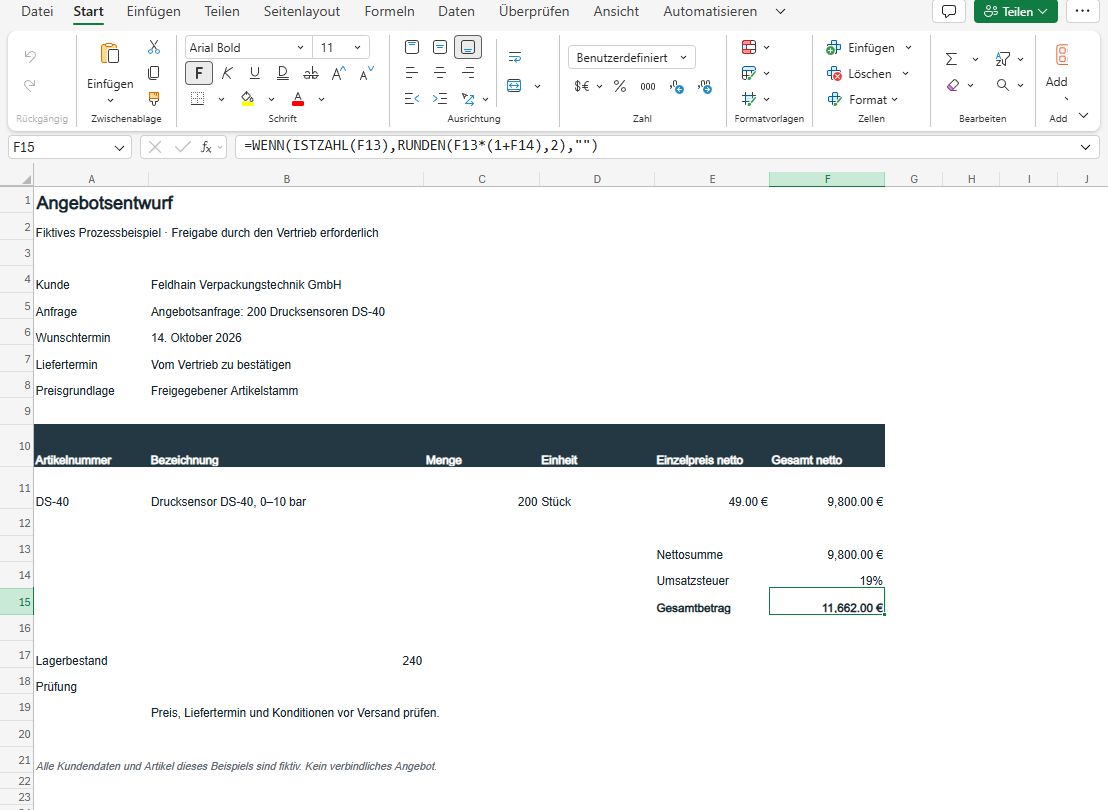
Bei der Einrichtung legt ihr Artikelquelle, Angebotsvorlage und die zuständige Person für die Freigabe fest. So landen die vorbereiteten Dokumente bei dem Teammitglied, das über das Angebot entscheidet.
Einrichtung und Einsatz
Daten und Umfang
Ihr verbindet euer Outlook- oder IMAP-Postfach und legt die überwachten Ordner sowie passende Absender- oder Betrefffilter fest. Neue Anfragen werden im eingestellten Abstand abgerufen, frühestens alle fünf Minuten. Bereits vorhandene E-Mails werden beim Aktivieren nicht nachträglich verarbeitet.
Benötigt werden außerdem eine gepflegte Excel-Artikelliste mit freigegebenen Preisen und Lagerbestand sowie eine Angebotsvorlage in SharePoint. Der Aufbau verarbeitet eine Position. Mehrere Positionen, Sonderanfertigungen oder individuell ausgehandelte Preise benötigen zusätzliche Regeln.
Fehlende Angaben
Fehlt die Menge, ist der Artikel unbekannt oder liegt kein freigegebener Preis vor, erstellt der Prozess kein Angebot. Der Grund steht im Prozessverlauf. Dein Team sieht dort nach und klärt die Angaben; eine separate Aufgabe oder automatische Rückfrage entsteht nicht.
Bestand und Liefertermin
Ein zu niedriger Lagerbestand verhindert den Angebotsentwurf nicht. Der Vertrieb muss deshalb die angefragte Menge mit dem Bestand abgleichen und prüfen, ob sie zum gewünschten Termin lieferbar ist. Erst daraus ergibt sich die Lieferzusage an den Kunden.
Eingang und Versand
Der gezeigte Ablauf verarbeitet Betreff und Nachrichtentext eingehender E-Mails. Das Auslesen von PDF-Anhängen und eine ERP-Anbindung sind nicht enthalten. Auch den Versand des freigegebenen Angebots übernimmt dein Team.
Verwandter Anwendungsfall
Auftragsbestätigung prüfen: Bestellte und bestätigte Mengen, Preise und Liefertermine für den Einkauf gegenüberstellen.