
Auftragsbestätigungen automatisch prüfen
Nach jeder Bestellung prüft dein Einkauf, ob der Lieferant Menge, Preis und Liefertermin wie vereinbart bestätigt. vector zero übernimmt das Zusammenführen der Angaben und erstellt einen Vergleich mit den Abweichungen. Dein Team sieht, was es mit dem Lieferanten klären muss, bevor es die Bestätigung übernimmt.
Bestellabgleich besprechen- Schritt 1
Bestätigung erfassen
Text einfügen und die passende Bestellung aus eurer Liste abrufen.
- Schritt 2
Angaben vergleichen
Menge, Nettopreis und Liefertermin gegenüberstellen.
- Schritt 3
Abweichungen klären
Vergleichsdatei und Original gemeinsam im Einkauf prüfen.
Der Bestellabgleich
Aus einer Lieferantenbestätigung und eurer Bestellliste entsteht eine Excel-Datei mit den vereinbarten und bestätigten Angaben. vector zero bereitet den Vergleich vor und legt ihn dem Einkauf zur Prüfung vor. Abweichungen bleiben zusammen mit dem Original nachvollziehbar.
Daten und Anwendungen
- Lieferantenbestätigung: Bestellnummer und vollständiger Nachrichtentext.
- Bestellliste: Excel-Liste mit Artikel, Menge, Einheit, Nettopreis, Währung und gewünschtem Liefertermin.
- Vergleichsvorlage: Excel-Datei, die bestellte und bestätigte Angaben gegenüberstellt und Differenzen berechnet.
- Ergebnis: Vergleichsdatei in SharePoint und eine Freigabe mit Originalbestätigung in vector zero.
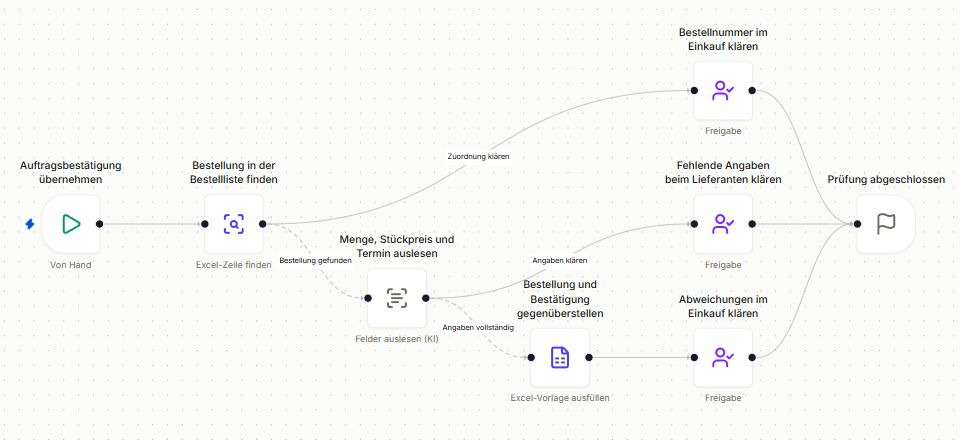
Der Ablauf verbindet vector zero, Microsoft Excel und SharePoint. Die Bestellliste bleibt eure Datenquelle; aus jeder vollständigen, zugeordneten Bestätigung entsteht eine eigene Vergleichsdatei.
Von der Bestätigung zur Klärung
Eine Auftragsbestätigung sieht oft aus wie eine reine Eingangsbestätigung. Für den Einkauf beginnt damit jedoch der nächste Abgleich: Er sucht die Bestellung heraus und kontrolliert Artikel, Menge, Stückpreis und Termin. Ändert der Lieferant einzelne Angaben, muss das Team diese Unterschiede erkennen und vor der weiteren Planung klären.
vector zero liest die bestätigten Angaben aus dem Nachrichtentext und findet über die Bestellnummer den passenden Eintrag in eurer Excel-Liste. Der Prozess überträgt beide Seiten in eine Vergleichsvorlage. Dort werden Mengen- und Preisunterschiede sowie die Verschiebung des Liefertermins berechnet.
Dein Einkauf erhält die Originalbestätigung und den ausgefüllten Vergleich gemeinsam. Er beginnt mit einer Gegenüberstellung und kann gezielt auf die Abweichungen eingehen. Ob er einen geänderten Preis, eine Teilmenge oder einen späteren Termin akzeptiert, entscheidet weiterhin dein Team.
Weniger Handarbeit im Einkauf
- Weniger Wechsel zwischen Unterlagen: Die bestellten und bestätigten Angaben stehen nebeneinander. Dein Team muss sie nicht für jeden Vorgang erneut zusammentragen.
- Einzelne Änderungen erkennen: Eine niedrigere Gesamtsumme kann einen höheren Stückpreis verdecken, wenn gleichzeitig weniger Stück bestätigt werden. Der Vergleich betrachtet Menge und Preis getrennt.
- Gezielter mit Lieferanten sprechen: Der Einkauf sieht, welche Angaben abweichen oder fehlen, und kann die offenen Punkte gemeinsam klären.
Funktionen
- Bestellung zuordnen: Die Bestellnummer in eurer Excel-Liste suchen und die hinterlegten Angaben übernehmen.
- Bestätigung auslesen: Artikelnummer, Menge, Einheit, Nettopreis, Währung und Lieferdatum aus dem Text erfassen.
- Differenzen berechnen: Bestellte und bestätigte Werte gegenüberstellen. Abweichende Artikel, Einheiten oder Währungen als Klärungsbedarf kenntlich machen.
- Prüfung vorlegen: Die Vergleichsdatei in SharePoint ablegen und zusammen mit der Originalbestätigung in vector zero bereitstellen.
Einsatzbereiche
Der Ablauf passt zu Einkaufsteams, die regelmäßig Bestätigungen für bekannte Artikel erhalten und ihre Bestellungen in einer gepflegten Excel-Liste vorhalten.
- Technischer Handel: Bestätigte Mengen und Einkaufspreise mit den bestellten Konditionen vergleichen.
- Produktion: Geänderte Liefertermine von Bauteilen erkennen und mit dem Lieferanten abstimmen.
- Operativer Einkauf: Wiederkehrende Bestätigungen nach einem einheitlichen Schema für die Prüfung vorbereiten.
Ablauf
Der gezeigte Prozess gleicht eine Bestätigung mit einer einzelnen Bestellposition ab. Die abschließende Entscheidung liegt beim Einkauf.
1. Bestätigung erfassen
Dein Team fügt die Bestellnummer und den vollständigen Text der Lieferantenbestätigung in vector zero ein. Der Prozess sucht dazu die Bestellung in der Excel-Liste auf SharePoint. Findet er keine passende Nummer, erhält der Einkauf den Vorgang zur Klärung.
2. Bestätigte Angaben auslesen
Aus dem Text werden Artikel, Menge, Einheit, Nettopreis, Währung und Liefertermin übernommen. Fehlt eine notwendige Angabe oder ist sie nicht eindeutig, geht die Bestätigung zur Klärung an den Einkauf. Ein fehlendes Datum wird nicht durch einen angenommenen Termin ersetzt.
3. Bestellung und Bestätigung vergleichen
Bei vollständigen Angaben füllt vector zero die Vergleichsvorlage aus. Excel berechnet die Unterschiede zwischen Bestellung und Bestätigung. Stückpreis und Menge werden nur gegeneinander gerechnet, wenn der Artikel und die Mengeneinheit zusammenpassen; beim Preis muss auch die Währung übereinstimmen.
4. Abweichungen klären
Der Einkauf öffnet die Vergleichsdatei aus seiner Freigabe in vector zero. Er prüft die ausgelesenen Angaben am Original und stimmt Abweichungen mit dem Lieferanten ab. Die interne Freigabe dokumentiert die Prüfung. Änderungen an der Bestellung übernimmt das Team in seinem führenden System.
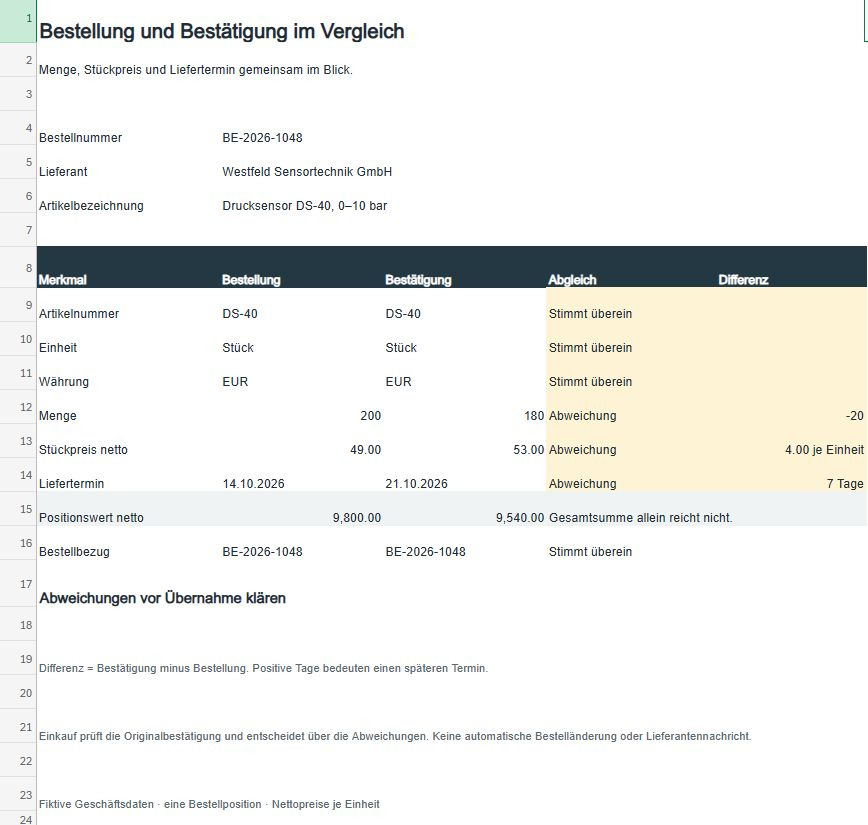
Beispiel aus dem technischen Einkauf: Ein Unternehmen bestellt 200 Drucksensoren zu je 49 Euro netto für den 14. Oktober. Der fiktive Lieferant Westfeld Sensortechnik bestätigt 180 Stück zu je 53 Euro und nennt den 21. Oktober als Liefertermin.
Die bestätigte Gesamtsumme liegt mit 9.540 Euro unter den bestellten 9.800 Euro. Trotzdem sind drei Punkte offen: 20 Stück weniger, 4 Euro mehr pro Stück und 7 Tage später. Der Vergleich macht diese Unterschiede sichtbar, damit der Einkauf nicht nur auf die Gesamtsumme schaut.
Bei der Einrichtung legt ihr die Bestellliste, eure Vergleichsvorlage und die zuständige Person fest. Die einzelnen Bausteine werden in den Prozessen der vector zero Plattform miteinander verbunden.
Einrichtung und Einsatz
Geeignete Bestellungen
Der gezeigte Aufbau verarbeitet eine Position je Bestellung. Bestellnummern müssen in der Liste eindeutig sein. Mehrere Positionen, Teillieferungen mit mehreren Terminen, Rabatte und Zuschläge benötigen zusätzliche Regeln.
Vergleichbare Angaben
Die Vorlage vergleicht Nettopreise je Einheit. Unterschiedliche Artikel, Mengeneinheiten oder Währungen erfordern eine Klärung; es findet keine automatische Umrechnung statt. „Stück“ und gebräuchliche Abkürzungen wie „Stk.“ gelten als dieselbe Einheit. Liefertermine müssen als eindeutiges Datum vorliegen.
Fehlende Angaben
Ohne passende Bestellung oder vollständige Bestätigung wird keine Vergleichsdatei erzeugt. Stattdessen erhält der Einkauf die Originalbestätigung und einen Klärungshinweis in vector zero. Eine Rückfrage an den Lieferanten versendet das Team selbst.
Datenquelle und Eingang
Die Bestellungen und die Vergleichsvorlage liegen in SharePoint. Der Prozess startet mit manuell eingefügtem Text. Ein automatischer Postfachabruf, das Auslesen angehängter PDFs und eine ERP-Anbindung sind Erweiterungen, deren Umsetzung für euren konkreten Ablauf geklärt wird.
Entscheidung im Einkauf
Der Vergleich bereitet die Prüfung vor. Dein Team kontrolliert die erfassten Werte am Original und entscheidet über geänderte Konditionen. Der gezeigte Prozess ändert keine Bestellungen und versendet keine Lieferantennachrichten.
Auch vor der Bestellung lässt sich Vorarbeit übernehmen: Im Anwendungsfall Angebotserstellung automatisieren werden Kundenanfragen mit Artikeldaten verbunden und als Angebotsentwurf vorbereitet.